













1. Microsoft365をインストールするPCでブラウザを開き、Microsoft Officeの個人ポータルサイトにアクセスします。
2. サインイン画面が表示されたら、白百合IDのメールアドレスとパスワードを入力しサインインします。

学生・教職員向けにMicrosoft365(Office 365 ProPlus)を提供しています。
本ページでは、白百合IDを用いて、個人用PCにMicrosoft365をインストールするまでの手順を確認できます。
1. Microsoft365をインストールするPCでブラウザを開き、Microsoft Officeの個人ポータルサイトにアクセスします。
2. サインイン画面が表示されたら、白百合IDのメールアドレスとパスワードを入力しサインインします。
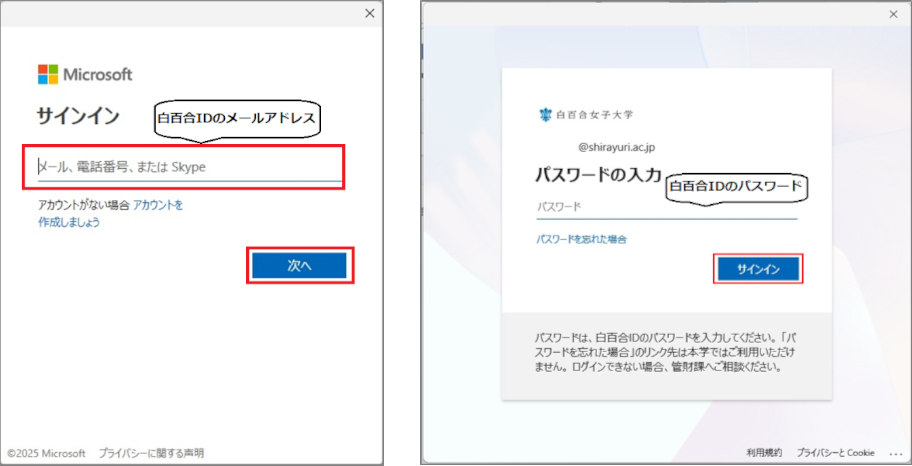
3. "サインインの状態を維持しますか?"というメッセージが表示されたら、”はい”をクリックします。
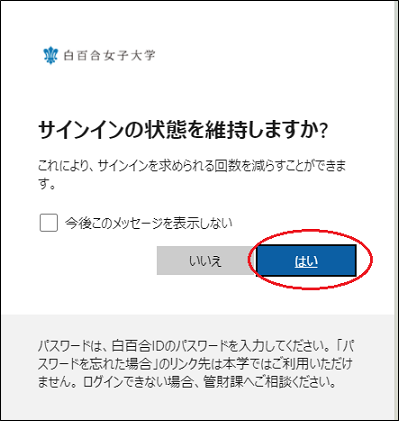
4. サインイン作業が完了すると、 ポータルサイトの画面が表示されますので、画面左側メニューの「アプリ」をクリックし、
「すべてのアプリ」をクリックします。
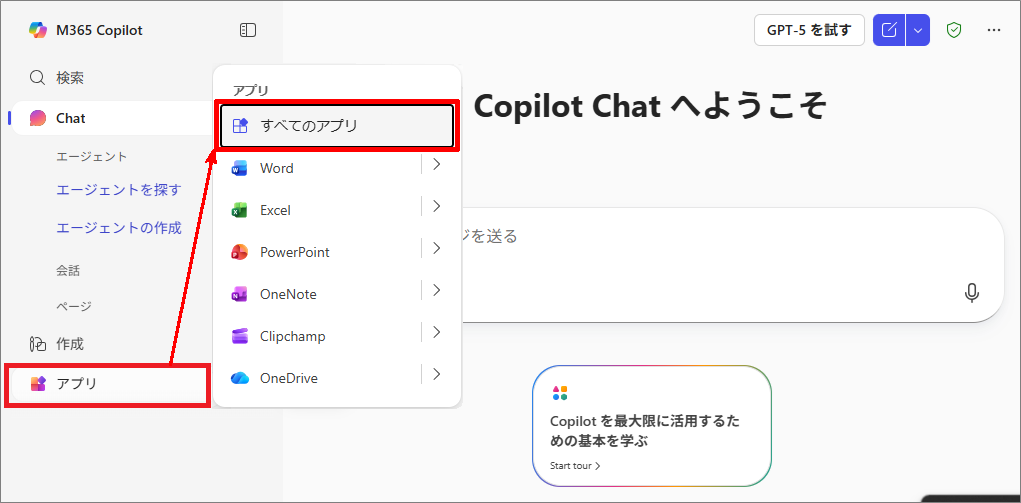
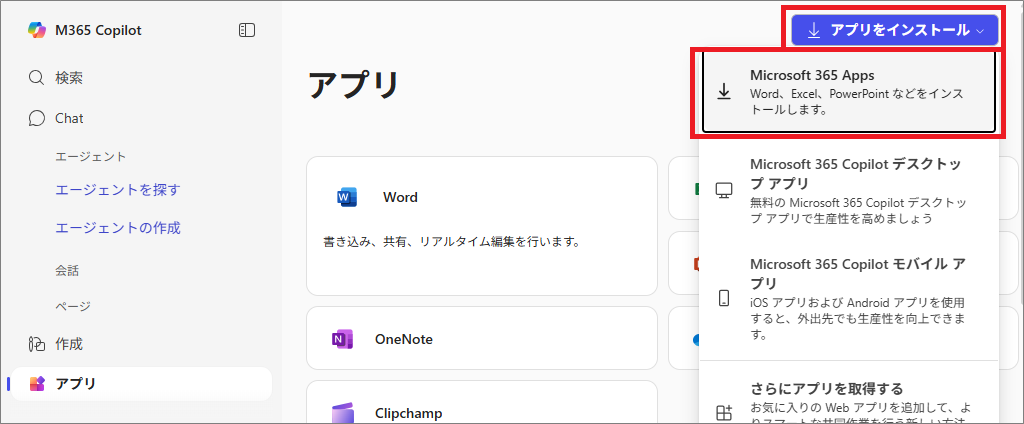
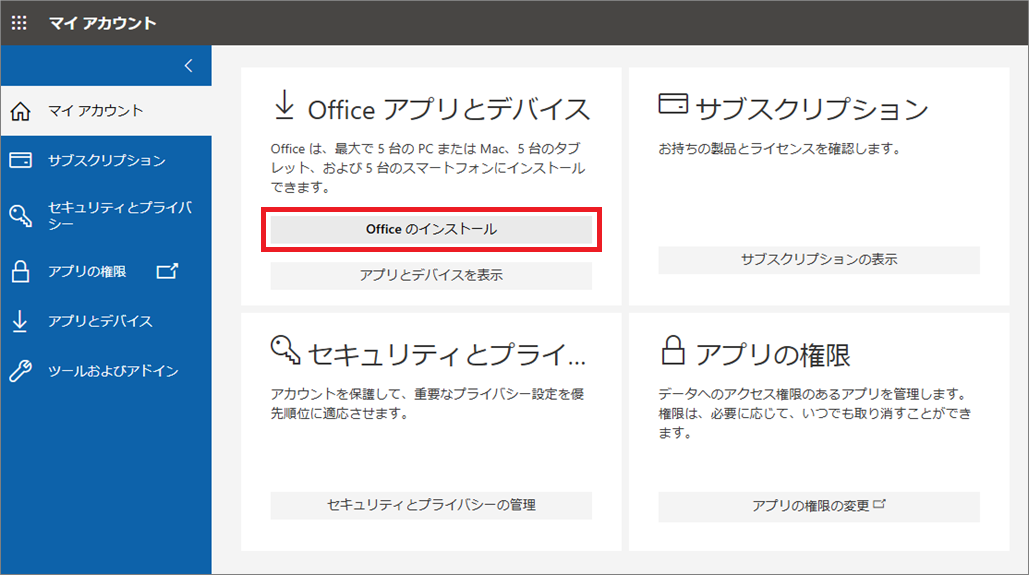
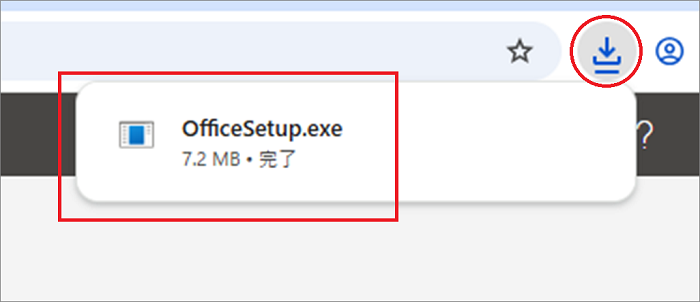
6. 移行したマイアカウントのページの「Officeのインストール」をクリックし、ダウンロードされた「OfficeSetup.exe」をクリックします。
(Microsoft365のアプリがインストールされます。)
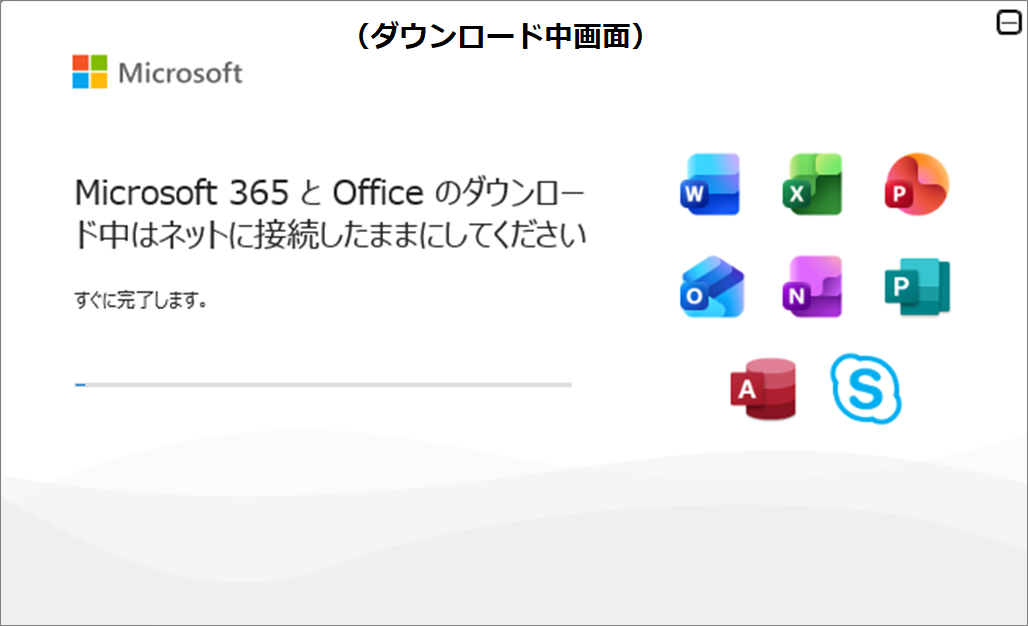
7. Officeの各アプリをPCにインストールします。
インストールが完了するまでしばらくお待ちください。(ダウンロード所要時間:約30分前後)
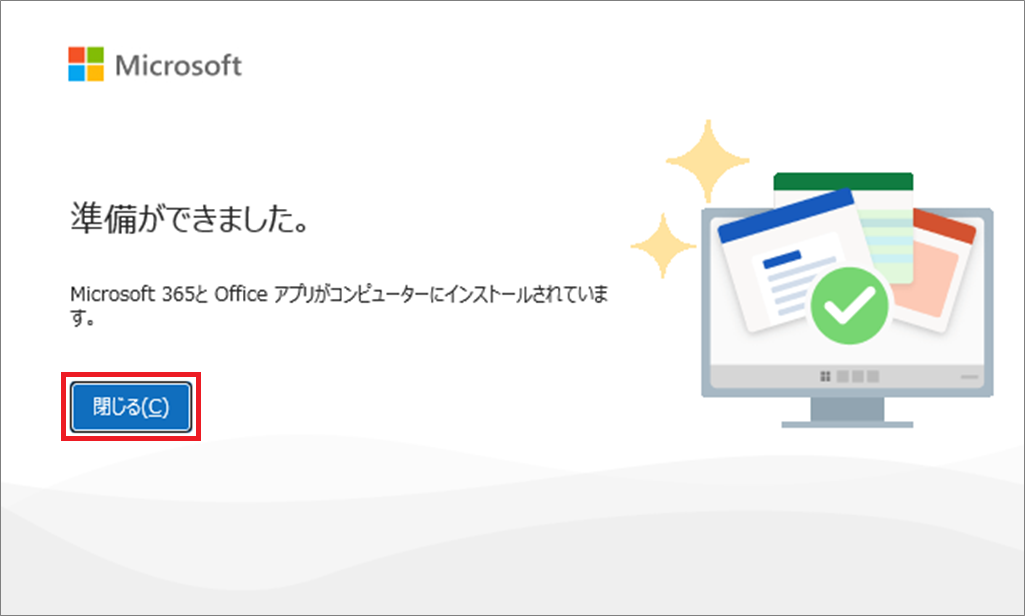
8. 完了画面が表示されたらMicrosoft365のインストールは完了です。
9. Officeのライセンス認証を実施します。インストールしたMicrosoft365のアプリケーションを、1つ起動します
(Word・Excel・Powerpointなど。本手順ではWordで実施します)。
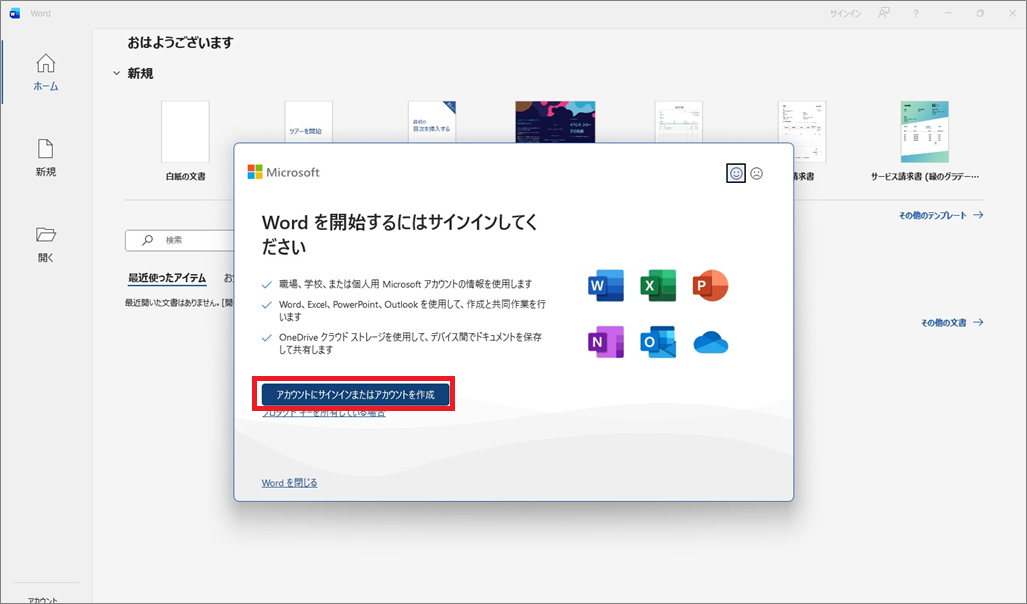
10. 認証画面が表示されたら、「アカウントにサインインまたはアカウントを作成」をクリックします。
順に白百合IDのメールアドレスとパスワードを入力しサインインします。
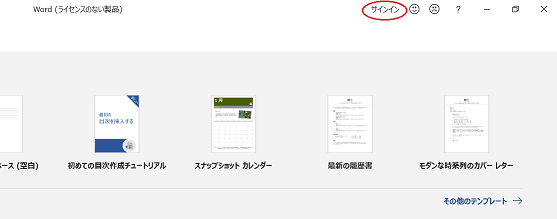
※ライセンス認証画面が表示されない場合は、右上の”サインイン”をクリックすると認証画面が表示されます。
11. すべてのアプリにサインインするかの確認画面で、「いいえ、このアプリのみです」をクリックします。
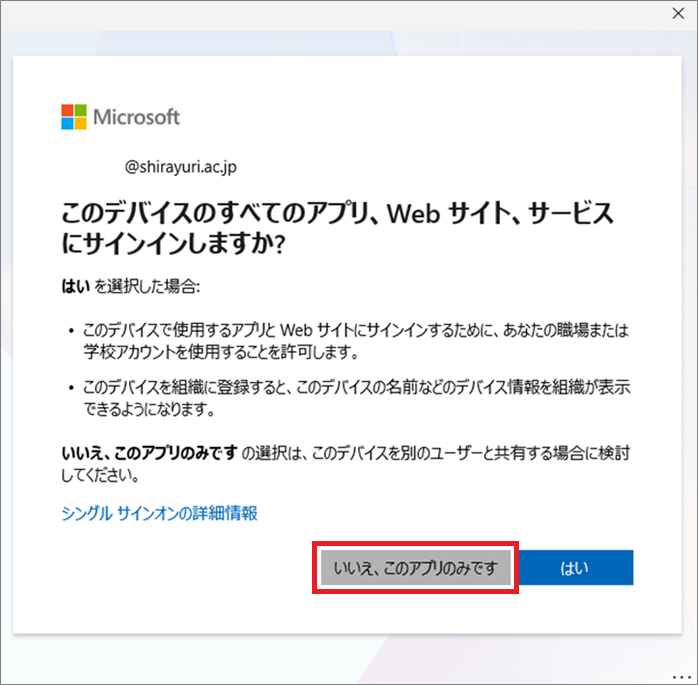
以上でライセンス認証が完了し、ご使用いただけます。
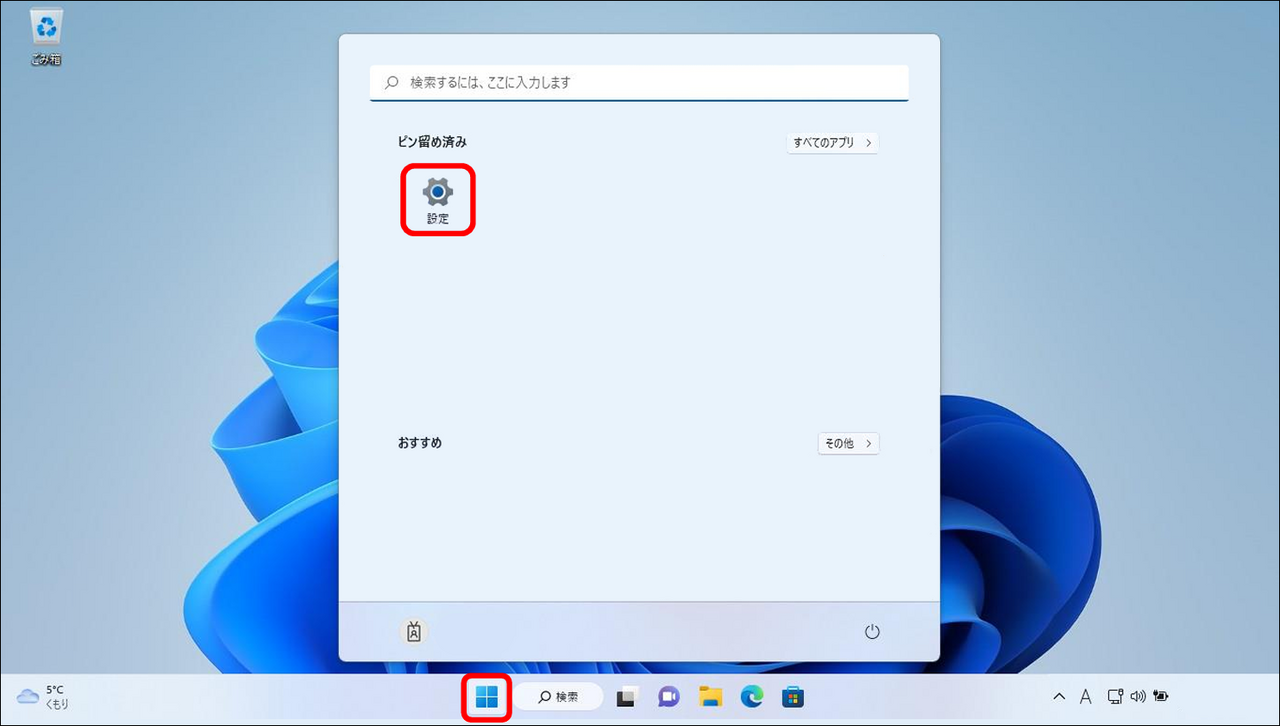
①Windowsの"スタート"ボタン→"設定"ボタンを順にクリック。
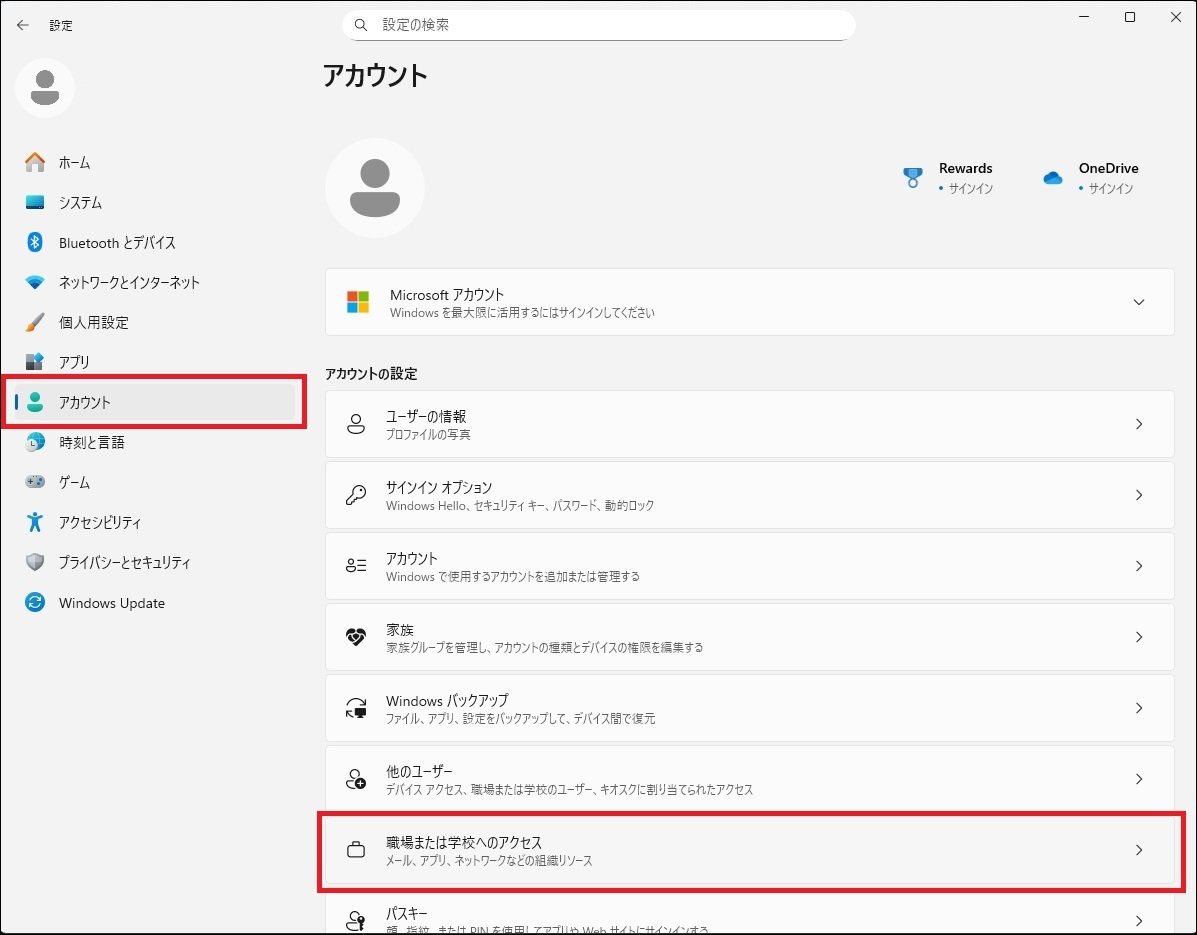
②.「アカウント」をクリックし、「職場または学校へのアクセス」をクリックします。
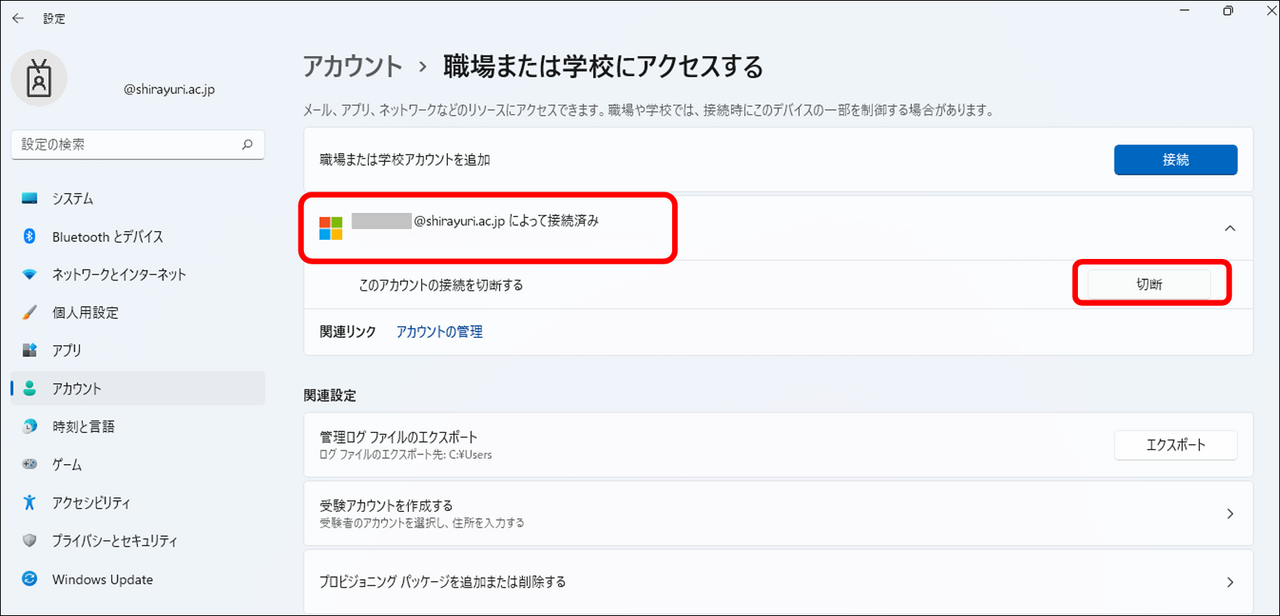
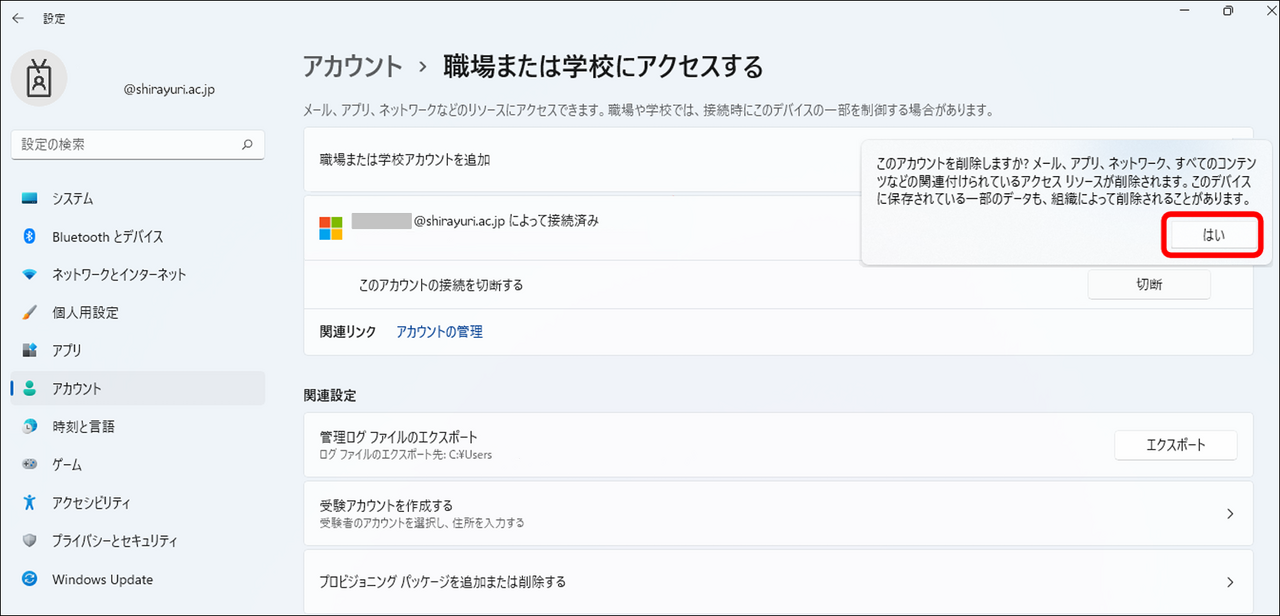
④"切断"ボタン→"はい"ボタンを順にクリックし完了です。
本学のライセンスではMicrosoft TeamsとSkype for Businessの利用は出来ません。
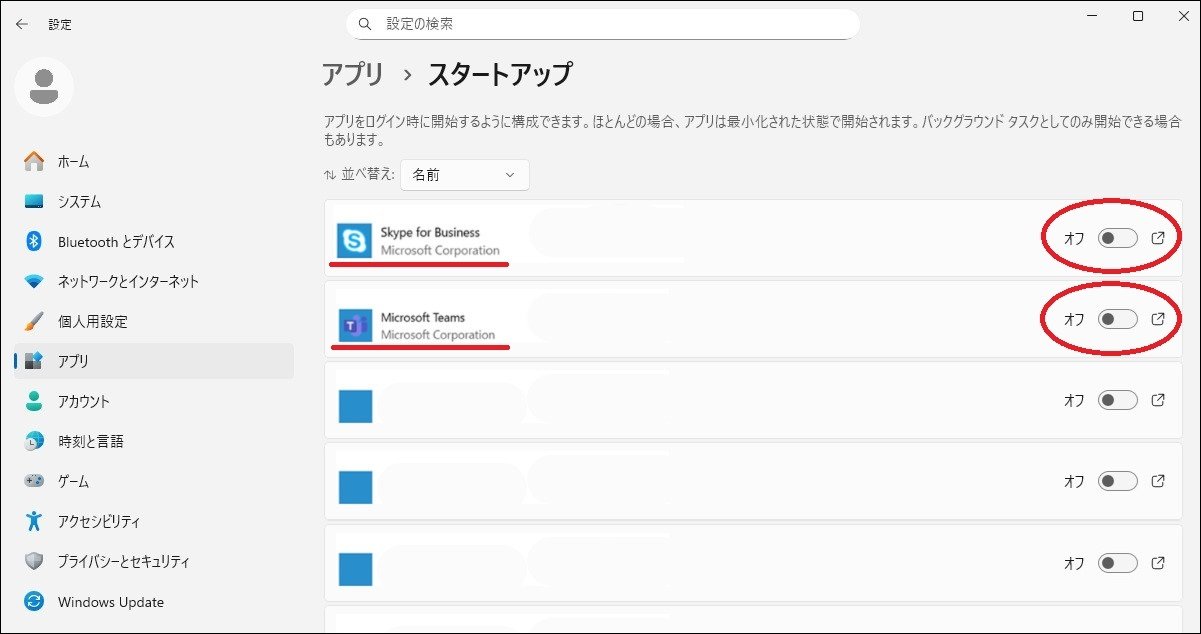
Microsoft 365をインストール後、Microsoft TeamsとSkype for Businessが自動的に起動してしまう場合は、次の手順で自動起動を無効にしてください。
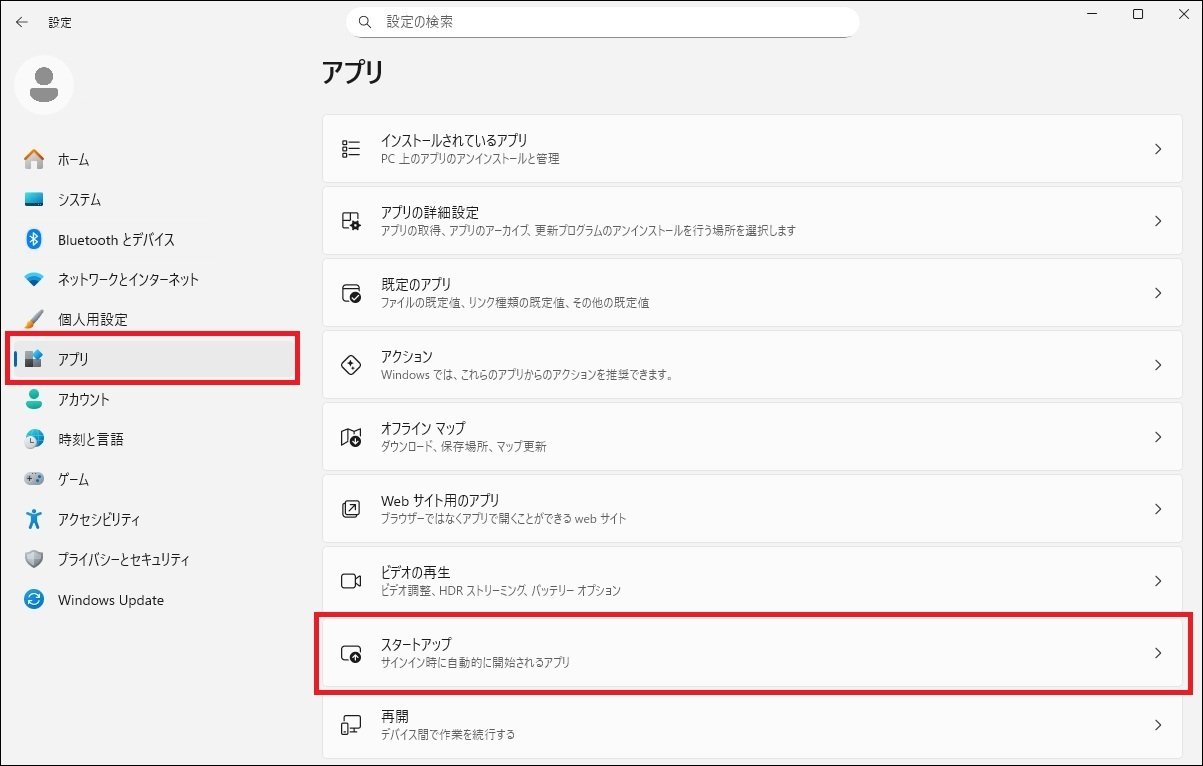
1. Windowsの"スタート"ボタン→"設定"ボタンを順にクリック。
2.”アプリ”→"スタートアップ"の順でクリックします。
3."Microsoft Teams"と"Skype for Business"のスイッチをオフにして完了です。
"Apple Store"や"Google Play"等のストアからOfficeのアプリケーション(WordやExcel等)をインストールします。
ダウンロードが完了したら対象のアプリを開き、白百合IDのメールアドレスとパスワードでサインインすれば、使用出来るようになります。
参考サイト:
iPhoneやiPadでOfficeをインストールする場合。
AndroidでOfficeをインストールする場合。